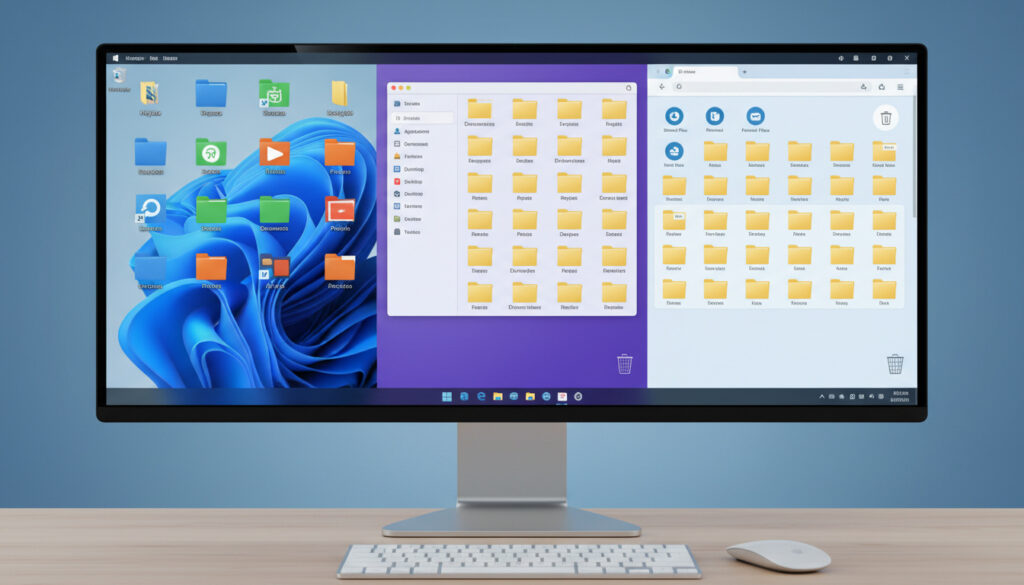
Wie Digitale Dateien Entrümpeln – Tipps für Windows, Mac und Cloud
Digitale Dateien entrümpeln bedeutet, unnötige, doppelte oder veraltete Daten zu löschen, Ordner zu organisieren und Speicher freizumachen, um Effizienz und Sicherheit zu steigern. Wer regelmäßig aufräumt, vermeidet nicht nur Speicherengpässe, sondern reduziert auch das Risiko von Datenverlust und verbessert die Übersicht über wichtige Dokumente.
Der Prozess folgt klaren Schritten und gilt für Windows, Mac, Cloud-Dienste wie Google Drive und OneDrive sowie Mobile-Geräte mit Android oder iOS. Dabei unterscheiden sich die Ansätze je nach Betriebssystem nur marginal, während die grundlegenden Prinzipien der Datenorganisation universell gültig bleiben.
Wie entrümple ich digitale Dateien? Die wichtigsten Schritte
Effizienzsteigerung und digitale Sicherheit
1 bis 2 Stunden initial
20 bis 50 Prozent weniger Datenmüll
Von Einsteiger bis Profi umsetzbar
- Etwa 80 Prozent der Anwender verfügen über mehr als zehn Gigabyte überflüssiger Dateien.
- Doppelte Inhalte machen durchschnittlich 15 bis 30 Prozent des digitalen Clutters aus.
- Regelmäßige Bereinigungsroutinen reduzieren die Zeit für die Wiederholung um bis zu 60 Prozent.
- Die Synchronisation zwischen lokalem Speicher und Cloud erfordert besondere Aufmerksamkeit vor Löschvorgängen.
- Spezialisierte Werkzeuge beschleunigen den Prozess erheblich und minimieren Fehlerquellen.
| Fakt | Detail |
|---|---|
| Durchschnittlicher Datenmüll pro Gerät | 5 bis 20 Gigabyte |
| Häufigste Fundstellen | Downloads, temporäre Ordner, Duplikate |
| Größter Speicherfresser | Fotos und Videos (ca. 60 Prozent) |
| Sicherheitsrisiko | Veraltete Dateien bergen Malware-Gefahren |
| Häufigster Fehler | Papierkorb nicht endgültig leeren |
| Backup-Frequenz empfohlen | Monatlich oder vor jeder Bereinigung |
Doppelte Dateien finden und löschen
Duplikate verstecken sich häufig in Download-Ordnern, Backup-Verzeichnissen und synchronisierten Cloud-Ordnern. Besonders Fotosammlungen enthalten oft identische Aufnahmen in verschiedenen Auflösungen oder Mehrfachaufnahmen desselben Motivs. Eine Analyse via Windows-Explorer oder Mac-Finder nach Dateigröße und Typ hilft, Verdachtsfälle zu identifizieren.
Manuelle Suche versus automatisierte Tools
Für kleine Bestände genügt die manuelle Sortierung nach Dateiname und Änderungsdatum. Bei umfangreichen Archiven empfiehlt sich der Einsatz spezialisierter Duplikat-Finder, die Prüfsummen vergleichen und visuelle Ähnlichkeiten bei Bildern erkennen. Professionelle Aufräumstrategien setzen dabei auf die Kombination aus automatisierter Vorauswahl und manueller Endkontrolle.
Löschen Sie niemals Dateien aus Windows-Systemordnern oder macOS-Bibliotheken, wenn Sie deren Funktion nicht zweifelsfrei zuordnen können. Unbekannte Dateien sollten zunächst recherchiert werden, um Systemstabilität zu wahren.
Beste Tools und Programme zum Entrümpeln
Systemeigene Werkzeuge
Windows bietet die integrierte Festplattenbereinigung, während macOS über das Speicher-Management in den Systemeinstellungen verfügt. Diese Tools entfernen temporäre Dateien, Cache-Daten und alte Installationen zuverlässig. Für Mobile-Geräte dienen die nativen Galerie-Apps und Speicher-Assistenten als erste Anlaufstelle.
Spezialsoftware und Drittanbieter
Erweiterte Programme unterstützen beim Finden von Duplikaten, der Analyse von Speicherfressern und der sicheren Löschung sensibler Daten. IT-Service-Experten empfehlen hierbei die Kombination aus Systemtools für Routinebereinigungen und spezialisierten Apps für tiefe Analysen.
Cloud-Integrationen
Google Drive und OneDrive bieten automatisierte Sortierfunktionen nach Erstellungsdatum und Dateityp. Diese Features verschieben Dateien in typbasierte Ordnerstrukturen und unterstützen bei der Identifikation großer oder selten genutzter Dateien. Unternehmen sollten vor der Aktivierung automatischer Löschroutinen die Rechtsabteilung konsultieren.
Tipps für Windows, Mac und Cloud-Speicher
Windows-Optimierung
Sortieren Sie im Explorer Ordner nach Größe, um Speicherfresser zu identifizieren. Der Downloads-Ordner fungiert dabei oft als größte Rumpelecke und sollte als erstes bereinigt werden. Daten-Putz: So befreien Sie Ihre Geräte von unnötigem Ballast beschreibt detailliert, wie Installationsdateien und temporäre Dokumente sicher entfernt werden.
macOS-Strategien
Der Finder erlaubt die Nutzung intelligenter Ordner, die Dateien automatisch nach Kriterien wie Datum oder Typ gruppieren. Diese Funktion unterstützt die manuelle Bereinigung erheblich. Desktop-Ablagen sollten vermieden werden, da sie die Übersicht trüben und Speicherplatz kosten.
Cloud-Management
Bei Google Drive und OneDrive ist vor dem Löschen zu prüfen, ob Synchronisationen aktiv sind. Gelöschte Cloud-Dateien verschwinden auch von allen verbundenen Endgeräten. Sicherheitsexperten von Kaspersky empfehlen, geteilte Dateien separat zu prüfen, bevor Bereinigungen erfolgen.
Gehen Sie gemeinsam im Team vor und definieren Sie klare Ablageregeln. Dies verhindert zukünftige Duplikate und etabliert nachhaltige Organisationsstrukturen.
Cloud-Funktionen für automatisches Verschieben nach Typ oder Erstellungsdatum erleichtern die Wartung erheblich. Kostenlose Backup-Programme sichern wichtige Daten automatisch vor der Bereinigung.
Wie läuft ein Digital Cleanup ab? Der zeitliche Ablauf
- Inventur: Scannen Sie alle Ordner und sortieren Sie nach Größe und Dateityp. Messen Sie den belegten Speicher vor der Bereinigung. Quelle: CDR-Initiative
- Downloads bereinigen: Entfernen Sie alte Installationsdateien und Dokumente aus dem Downloads-Ordner auf allen Geräten. Quelle: Digitalzentrum Berlin
- Duplikate entfernen: Nutzen Sie Suchwerkzeuge, um identische Dateien zu finden und nur die beste Version zu behalten. Quelle: World Cleanup Day
- Restrukturierung: Verschieben Sie verbleibende Dateien in logische Kategorien nach Typ oder Jahr. Quelle: Aufräumcoach Berlin
- Backup und Löschung: Sichern Sie alle relevanten Dateien extern, dann leeren Sie den Papierkorb endgültig. Quelle: Universität Leipzig
- Wartungsroutine: Etablieren Sie monatliche Überprüfungen und Regeln gegen neuen Datenmüll. Quelle: fairpflichtet
Was ist sicher und was bleibt unklar?
| Gesicherte Erkenntnisse | Offene Fragen |
|---|---|
| Backup vor jedem Löschvorgang ist essenziell | Wie lange sollten alte Backups aufbewahrt werden? |
| Systemdateien dürfen nicht gelöscht werden | Welche unbekannten Dateiformate sind sicher? |
| Ordner nach Datum oder Typ sortieren verbessert die Übersicht | Wann pausiert man die Cloud-Synchronisation optimal? |
| Der Papierkorb muss endgültig geleert werden | Wie verhält sich die Automatisierung bei verschlüsselten Dateien? |
Warum sich der Aufwand lohnt
Der digitale Clutter wächst jährlich um etwa 20 Prozent, was nicht nur Speicherplatz kostet, sondern auch die Systemleistung beeinträchtigt. Technologieportale betonen, dass regelmäßiges Entrümpeln die Suchzeiten erheblich verkürzt und psychischen Stress durch digitale Unordnung reduziert.
Die Sicherheitsaspekte sind ebenfalls relevant: Veraltete Dateien bergen Risiken als potenzielle Malware-Träger. Digital Cleanup im Unternehmen zeigt zudem, wie strukturierte Datenverwaltung Compliance-Anforderungen erleichtert und Ressourcen schont.
Quellen und Fachmeinungen
Regelmäßige Bereinigung verhindert Speicherprobleme und erhält die Systemleistung langfristig.
Microsoft Support
Smart Folders automatisieren die Organisation und reduzieren manuellen Pflegeaufwand signifikant.
Apple Finder-Dokumentation
Duplikat-Tools sparen Stunden bei der manuellen Sichtung und minimieren menschliche Fehler.
PCMag Expert
Das Wichtigste in Kürze
Die systematische Bereinigung digitaler Dateien erfordert zunächst eine Datensicherung, gefolgt von der Inventur, Duplikat-Entfernung und Restrukturierung der Ordner. Daten-Putz: So befreien Sie Ihre Geräte von unnötigem Ballast bietet zusätzliche praktische Anleitungen für den Einstieg. Mit regelmäßigen Wartungsroutinen lässt sich der initiale Aufwand zukünftig minimieren und die digitale Ordnung nachhaltig sicherstellen.
Häufig gestellte Fragen
Wie organisiere ich Fotos und Dokumente sinnvoll?
Sortieren Sie Bilder und Dokumente in Hauptordner nach Jahren oder Projekten. Nutzen Sie innerhalb dieser Kategorien Unterordner nach Typ. Löschen Sie unscharfe Fotos und Duplikate, behalten Sie nur die beste Version jedes Motivs.
Wie viel Speicherplatz spare ich mir?
Durchschnittlich lassen sich 20 bis 50 Prozent des belegten Speichers freischaufeln, typischerweise zwischen 5 und 20 Gigabyte pro Gerät. Der genaue Wert hängt von der Menge an Downloads, Duplikaten und temporären Dateien ab.
Wie entrümple ich den Downloads-Ordner?
Öffnen Sie den Ordner und sortieren Sie nach Datum. Löschen Sie alte Installationsdateien, ZIP-Archive und Dokumente, die Sie bereits anderweitig gespeichert haben. Dieser Ordner ist häufig die größte Fundstelle für Datenmüll.
Welche Tools eignen sich für Android und iOS?
Nutzen Sie die integrierten Speicher-Assistenten und Galerie-Apps. Diese bieten Funktionen zur Duplikat-Erkennung und zum Löschen unnötiger Downloads. Zusätzliche Bereinigungs-Apps aus den offiziellen Stores können unterstützen.
Gibt es automatisierte Skripte für die Dateibereinigung?
Cloud-Dienste bieten Automatisierungen für das Verschieben nach Typ oder Datum. Für lokale Skripte existieren keine universellen Standards für 2025. Unternehmen sollten vor der Implementierung interner Skripte die Rechtsabteilung konsultieren.
Weitere verwandte Artikel
 Sturm der Liebe Sommerpause 2026: Termine, Dauer & Rückkehr
 Teilnehmer: Eintracht Frankfurt gegen Union Berlin
 Katja Kühne: Bachelor 2014 und Trauer um Sohn Lucas
 Peter Parker: Wer ist Spider-Man wirklich? Geschichte, IQ & Tod
 Union Berlin vs. Bayern – Wann, Wo, Aufstellungen, Prognose
 Lilith Johna: Alter, Filme, Steckbrief der jungen Schauspielerin
 Stiftung Warentest Waschmaschine Testsieger – Die besten Modelle im Test
 Emily Blunt: Kinder, Stottern und Filmkarriere
